Cara Screenshot di iPad: Panduan Lengkap dan Mudah Dipraktikkan
Cara screenshot di iPad menjadi salah satu keterampilan penting yang perlu dikuasai oleh pengguna, baik pemula maupun yang sudah terbiasa menggunakan perangkat ini.
Mengambil tangkapan layar atau screenshot sering dibutuhkan untuk menyimpan catatan, berbagi informasi, atau mendokumentasikan aktivitas sehari-hari.
Jika kamu belum tahu cara screenshot di iPad, artikel ini akan memandu langkah demi langkah, mulai dari menggunakan tombol fisik, gesture, Apple Pencil, hingga keyboard, sehingga prosesnya cepat, aman, dan praktis.
Dengan panduan ini, bahkan pengguna iPad keluaran terbaru yang tidak memiliki tombol Home tetap bisa mengambil screenshot dengan mudah dan nyaman.
Jadi, tak perlu bingung lagi, semua metode cara screenshot di iPad bisa langsung dipraktikkan sesuai kebutuhan.
Cara Screenshot di iPad Dengan Berbagai Metode
Cara Screenshot di iPad bisa dilakukan dengan berbagai metode, baik menggunakan tombol fisik, gesture, keyboard, maupun Apple Pencil, sehingga pengguna dapat memilih cara yang paling nyaman sesuai kebutuhan.
1. Mengambil Screenshot di iPad Tanpa Tombol Home
Bagi pengguna iPad generasi terbaru, seperti iPad Pro 11 inci, iPad Air terbaru, atau iPad generasi ke-10, metode ini sangat relevan karena perangkat-perangkat tersebut tidak lagi menggunakan tombol Home.
Apple menghadirkan cara baru yang tetap sederhana namun cepat untuk mengambil tangkapan layar.
Berikut langkah-langkahnya:
- Pastikan layar iPad yang ingin diambil tangkapan layarnya sudah aktif.
- Tekan tombol atas (power) dan tombol volume atas secara bersamaan.
- Lepaskan kedua tombol dengan cepat.
Jika suara iPad tidak dalam mode senyap, Anda akan mendengar bunyi shutter kamera, sama seperti ketika mengambil foto. Preview kecil tangkapan layar akan muncul di sudut kiri bawah layar. Anda bisa langsung melakukan pengeditan, menambahkan catatan, memotong, atau membagikannya ke aplikasi lain. Setelah beberapa detik, preview akan hilang, dan screenshot tersimpan otomatis di aplikasi Foto.
Keunggulan metode ini adalah kecepatan dan kemudahan akses. Anda tidak perlu membuka menu pengaturan tambahan atau aplikasi pihak ketiga. Bahkan, metode ini bisa dilakukan dengan satu tangan jika diperlukan. Ini sangat ideal untuk pengguna modern yang ingin mengambil screenshot secara cepat dan efisien.
2. Mengambil Screenshot di iPad Menggunakan Tombol Home
Bagi iPad yang masih memiliki tombol Home fisik, proses screenshot menjadi lebih tradisional dan mudah. Metode ini sudah lama digunakan dan sangat intuitif bagi pengguna yang terbiasa dengan perangkat iPad versi lama.
Langkah-langkahnya adalah:
- Pastikan layar iPad sudah menampilkan konten yang ingin ditangkap.
- Tekan tombol Home dan tombol atas (power) secara bersamaan.
- Lepaskan kedua tombol dengan cepat.
Preview screenshot akan muncul di sudut layar, dan tangkapan layar akan tersimpan otomatis di aplikasi Foto. Anda bisa langsung mengedit, menandai, atau membagikannya melalui email, pesan, atau media sosial.
Metode ini sangat cocok untuk iPad lama seperti iPad Mini, iPad standar generasi awal, dan iPad yang masih menggunakan tombol Home. Kelebihan metode ini adalah kestabilannya—kombinasi tombol fisik memberikan respon yang cepat dan minim risiko gagal mengambil screenshot.
3. Mengambil Screenshot di iPad Menggunakan Gesture
Untuk iPad yang menjalankan iOS 16 ke atas, Apple menyediakan metode canggih menggunakan gesture. Metode ini sangat berguna bagi pengguna yang ingin mengambil screenshot tanpa menekan tombol fisik maupun menggunakan Apple Pencil.
Langkah-langkah mengaktifkan gesture screenshot:
- Buka Pengaturan, pilih Multitasking & Gesture dari sidebar.
- Aktifkan opsi Swipe Finger from Corner.
- Pilih sudut yang ingin digunakan, bisa Bottom Left atau Bottom Right.
- Gesek secara diagonal dari sudut yang sudah ditentukan untuk mengambil tangkapan layar.
Keunggulan metode gesture adalah fleksibilitas dalam menentukan area layar yang ingin diambil.
Anda bisa menyesuaikan sudut pengambilan screenshot, sehingga hasilnya lebih presisi. Metode ini juga mengurangi keausan tombol fisik, cocok untuk pengguna yang sering mengambil screenshot.
Selain itu, gesture ini mendukung pengambilan screenshot multitasking, misalnya saat menggunakan split screen atau slide over, sehingga tetap praktis untuk pekerjaan profesional.
4. Mengambil Screenshot di iPad Menggunakan Apple Pencil
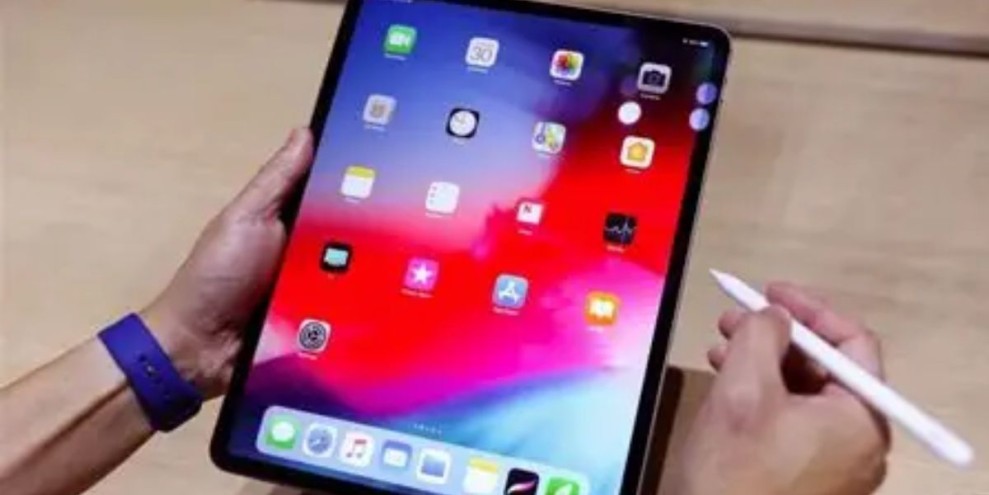
Jika Anda memiliki Apple Pencil, metode ini bisa sangat nyaman, terutama untuk mengambil tangkapan layar di area tertentu atau membuat anotasi langsung.
Langkah-langkahnya:
- Pastikan Apple Pencil sudah terhubung ke iPad Anda.
- Gesek dari salah satu sudut layar ke tengah layar menggunakan ujung Apple Pencil.
- Layar akan menangkap screenshot dan menampilkan preview untuk diedit.
Anda bisa langsung menambahkan catatan, menandai bagian penting, atau memotong gambar sesuai kebutuhan.
Metode ini ideal bagi mahasiswa, desainer, atau profesional yang sering membuat anotasi pada tangkapan layar.
5. Mengambil Screenshot di iPad Menggunakan Keyboard
Bagi pengguna iPad dengan keyboard eksternal, metode ini bisa menjadi pilihan cepat dan praktis, terutama saat bekerja.
Langkah-langkahnya:
- Pastikan keyboard eksternal sudah terhubung ke iPad.
- Tekan kombinasi tombol Command + Shift + 3 untuk mengambil tangkapan layar seluruh layar.
- Tekan Command + Shift + 4 untuk mengambil tangkapan layar sebagian layar.
Hasil screenshot akan tersimpan di aplikasi Foto, dan bisa langsung diedit atau dibagikan. Metode ini sangat efisien saat bekerja dengan iPad di mode laptop atau saat mengetik dokumen.
Dengan berbagai metode ini, kini mengambil screenshot di iPad tidak lagi membingungkan. Anda bisa memilih metode yang paling nyaman, baik menggunakan tombol fisik, gesture, Apple Pencil, maupun keyboard.
Setiap metode memiliki keunggulan tersendiri, mulai dari kecepatan, presisi, hingga kemudahan pengeditan.
Cara screenshot di iPad kini bisa dilakukan oleh siapa saja, dari pemula hingga pengguna profesional, dan memungkinkan Anda untuk mengabadikan momen penting, berbagi informasi, atau mendokumentasikan pekerjaan dengan mudah.
Dengan mengetahui semua metode ini, tangkapan layar di iPad akan lebih fleksibel, cepat, dan praktis.
Tips Mengelola Screenshot di iPad
Setelah kamu berhasil mengambil screenshot, berikut beberapa tips agar pengelolaan tangkapan layar lebih efisien:
- Gunakan aplikasi Foto untuk mengelompokkan screenshot berdasarkan album.
- Mark-up screenshot sebelum dibagikan, seperti menambahkan catatan, panah, atau highlight.
- Simpan di iCloud agar screenshot dapat diakses di semua perangkat Apple lainnya.
- Hapus screenshot lama secara rutin untuk menghemat ruang penyimpanan iPad.
Dengan tips ini, pengelolaan tangkapan layar jadi lebih rapi dan memudahkan pekerjaan sehari-hari.
Sebagai penutup, menguasai berbagai metode screenshot di iPad membuat pengguna lebih fleksibel dan produktif.
Baik menggunakan tombol fisik, gesture, Apple Pencil, maupun keyboard eksternal, semua cara sudah disesuaikan dengan model iPad dan versi iOS masing-masing.
Jika kamu ingin selalu cepat dan efisien dalam mengambil tangkapan layar, kuasai cara screenshot di iPad sesuai dengan metode yang paling nyaman untukmu.
Dengan begitu, pekerjaan, catatan, atau momen penting di iPad bisa langsung tersimpan dengan mudah.